
此文档适用于领用新笔记本后的相关操作,可以让老师们快速完成系统配置和网络设置。
一、新电脑的相关操作
目前Windows11/10默认要求使用微软账号登录。如果不希望电脑绑定微软账号,可以使用以下方式跳过此过程。
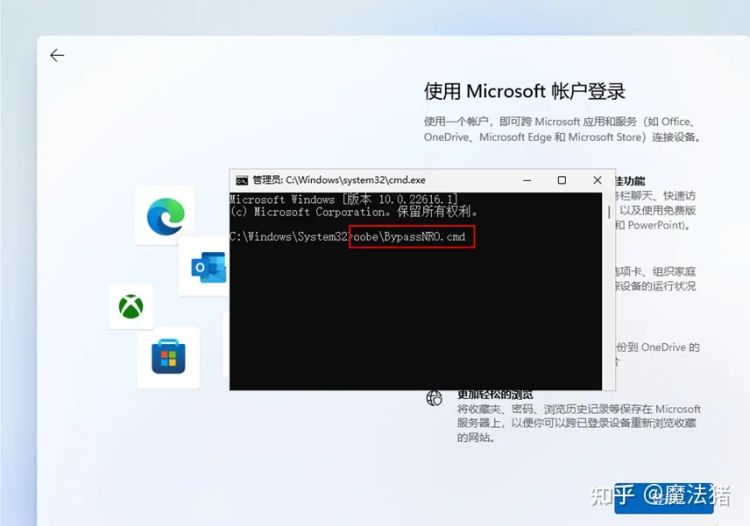
按下 Shift+F10 或者是 Fn+Shift+F10 快捷键调出命令提示符窗口,然后输入OOBE\BypassNRO.cmd ,并按下回车键,如下图所示:
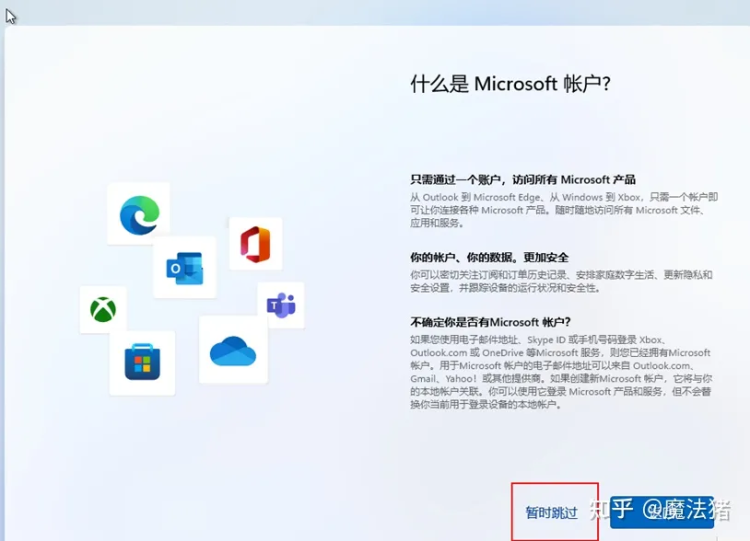
此时系统会自动重启,重启后就会有一个暂时跳过的选项,可以和以前一样离线配置电脑,如下图:
二、后续联网与软件安装
当完成上述步骤的操作后,电脑顺利完成启动,即可参考此文档接入校园网。
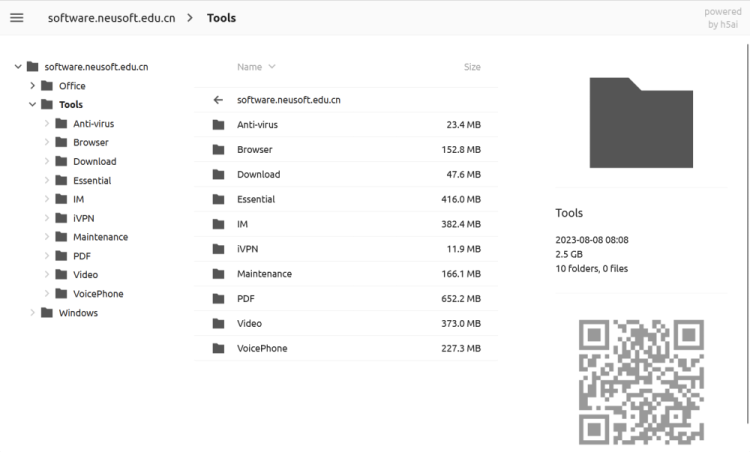
电脑完成联网后,就可以访问我校软件下载站(https://software.neusoft.edu.cn)进行相应软件的安装,如下图:
三、电脑的初始化
如果对电脑现有的设置不满意,或者感觉电脑安装的软件较多导致运行缓慢,可以在已经备份重要数据的前提下,对电脑进行初始化操作:
1. 打开设置。
2. 点击系统。
3. 单击右侧的“恢复”页面。
4. “故障恢复选项”部分下,点击重置PC按钮“重置此PC”功能。
5. 单击保留我的文件选项。(如果确认已单独备份好数据,可选择不保留)
6. 选择重置 Windows的选项:
云下载:从云下载安装的新副本并重新安装 Windows。但是,此选项不会还原制造商提供的原始映像附带的工具、应用程序和配置。
本地重新安装(推荐选项):使用已经可用的文件来重置计算机。如果这是品牌设备(例如戴尔、华硕、联想等),此过程将恢复出厂驱动程序、设置和工具。
7. 在重置为出厂设置后查看要重新安装的应用程序。
8. 单击下一步按钮。
9. 单击重置按钮。
完成这些步骤后,计算机将重置为出厂设置并保留您的文件。
如果在操作过程中,有任何问题,请联系网络与信息中心运维人员获得支持服务。